※本記事にはプロモーションが含まれています。
※2026年10月時点の情報です。
成田からウランバートルへの往復直行便を、Trip.comで予約しました。予約から座席指定、オンラインチェックインまでスマホだけで完結したので、その流れをまとめます。
予約の流れ
成田↔︎ウランバートル間には直行便があり、乗り継ぎなしで約5時間35分です。予約は旅行予約サイトのTrip.comで行いました。
Trip.comなら事前座席指定無料
オンラインチェックイン開始日にTrip.comの予約画面を見ていたところ、チェックイン前なのに、行きも帰りも無料で座席を指定できることに気づきました。
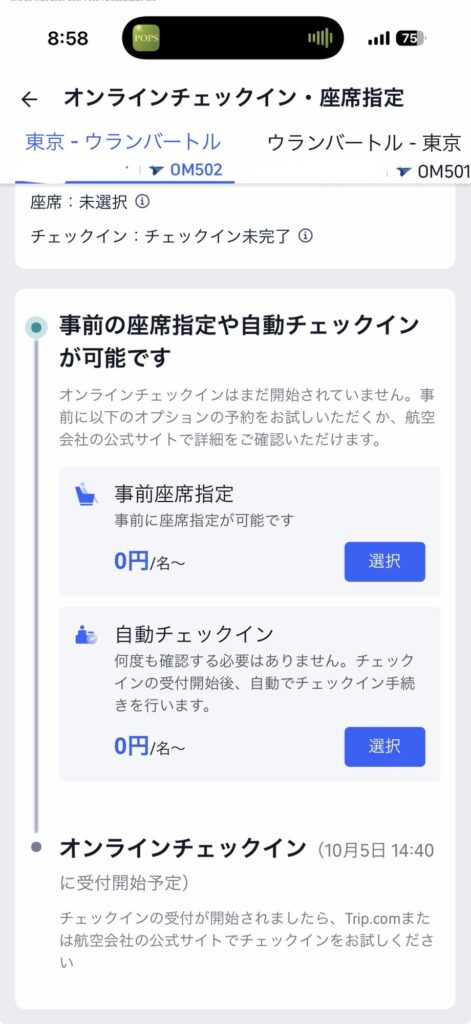
そのため、往復ともTrip.comで座席を指定。オンラインチェックイン前なので座席の選択肢が多く、今回は友人との旅行だったので助かりました。
運賃や時期によって条件が違う可能性もあるので、予約画面で確認してみてください。
MIATのオンラインチェックイン
オンラインチェックインは、搭乗の48時間前から2時間前まで受け付けています。
MIATの公式サイトから行い、サイトの言語は英語とモンゴル語のみです。サイトにチェックインのボタンがあるので、迷うことはありません。
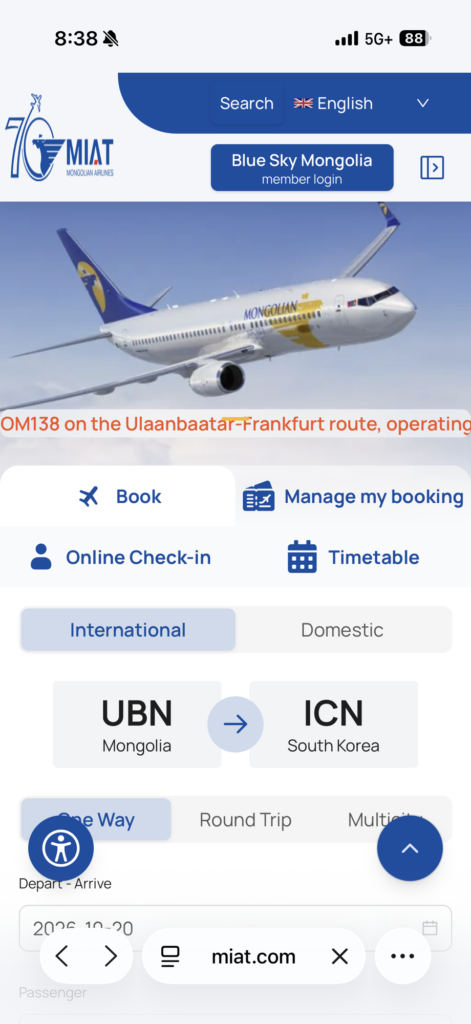
画面中央にあるonline check-inをクリックします。
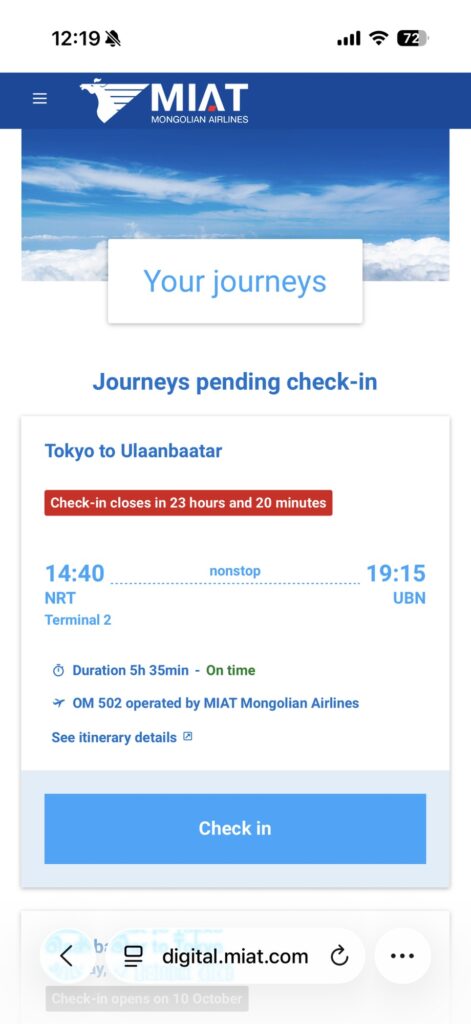
予約している便が表示されるので、チェックインに進みます。手順は以下のステップです。
予約番号と姓を入力
予約番号(6桁の英数字)と姓を入力します。
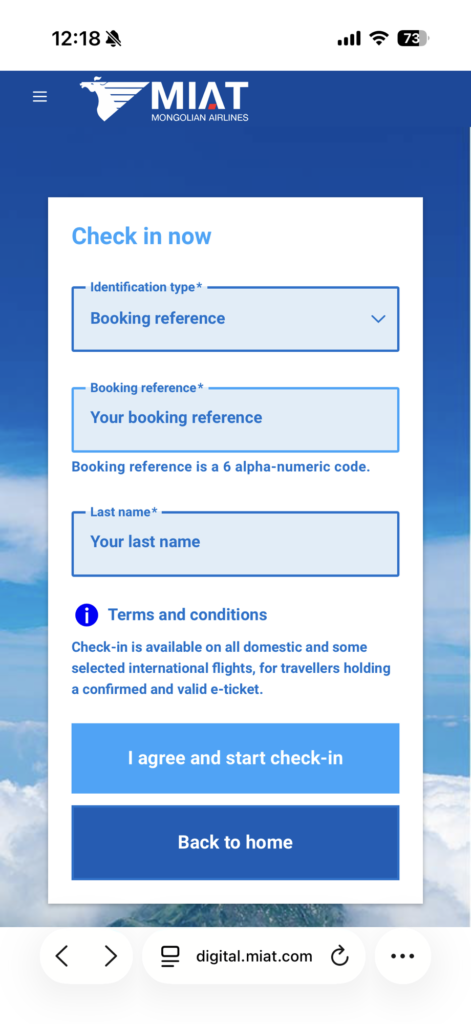
予約番号は、Trip.comアプリのマイプランのタブで確認できます。
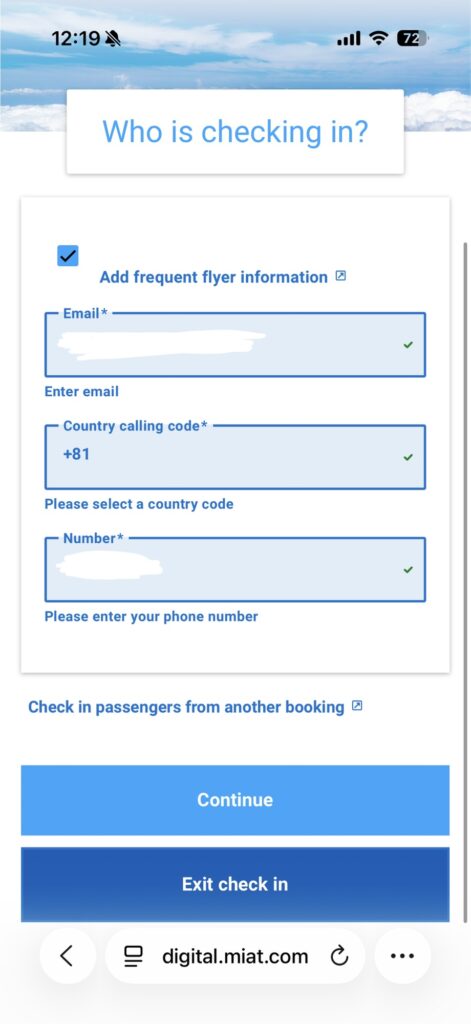
連絡先を入力
メールアドレスと電話番号を入力します。日本の電話番号ならCountry Calling Codeは+81。
危険物の注意を確認
危険物の注意画面が出ます。モバイルバッテリーなどの予備バッテリーは100Wh以下です。
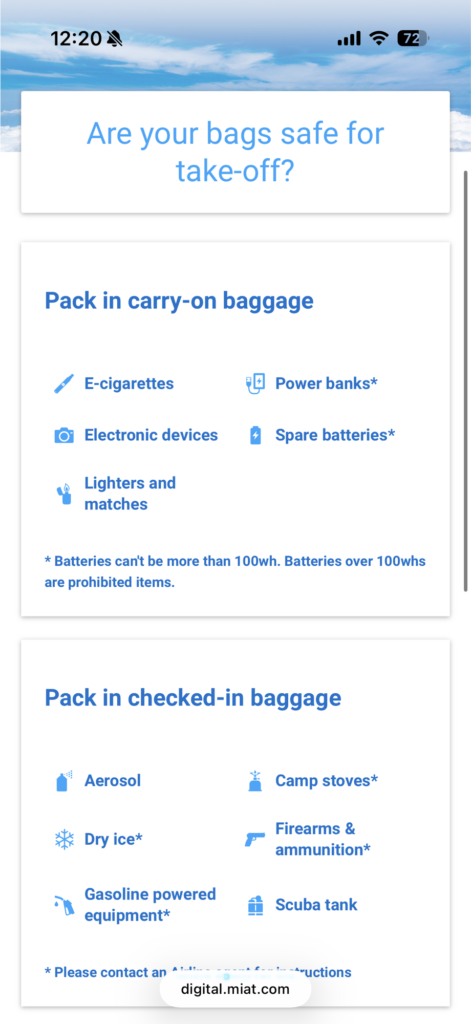
読み終わったら、一番下にあるボタンをクリックして次に進んでください。
パスポート情報を入力
国籍(日本)、パスポート番号、有効期限を入力します。
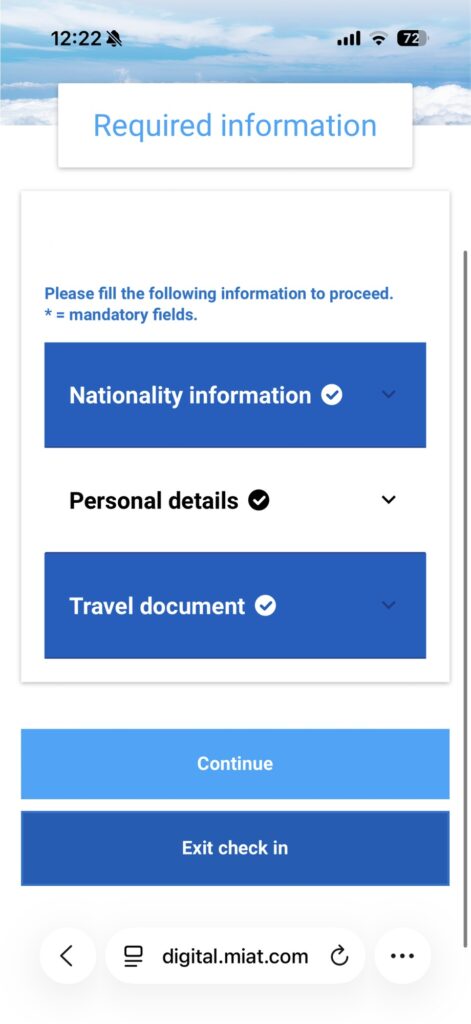
この後に、知らない人から荷物を預かっていないかのチェック項目があります。Noを選べばOKです。
座席を指定/確認
今回、オンラインチェックイン前にTrip.comで指定した座席がちゃんと反映されていました。
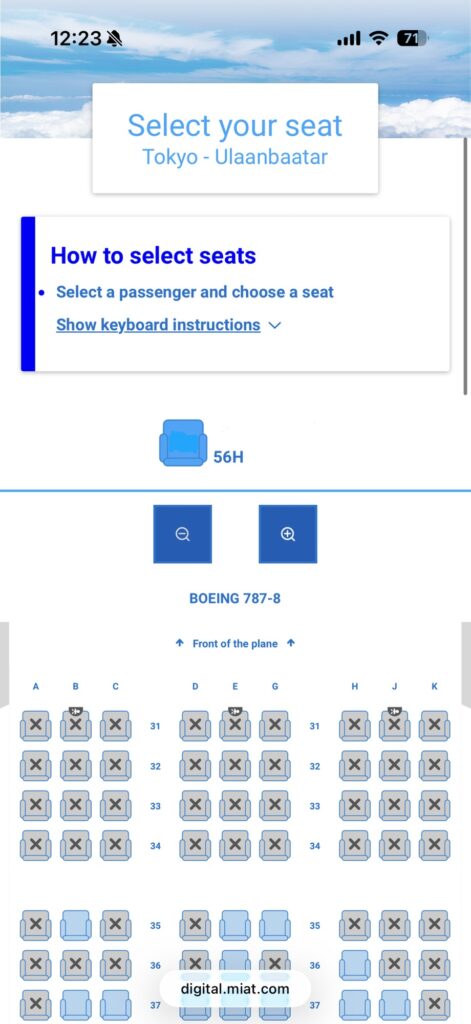
チェックイン完了
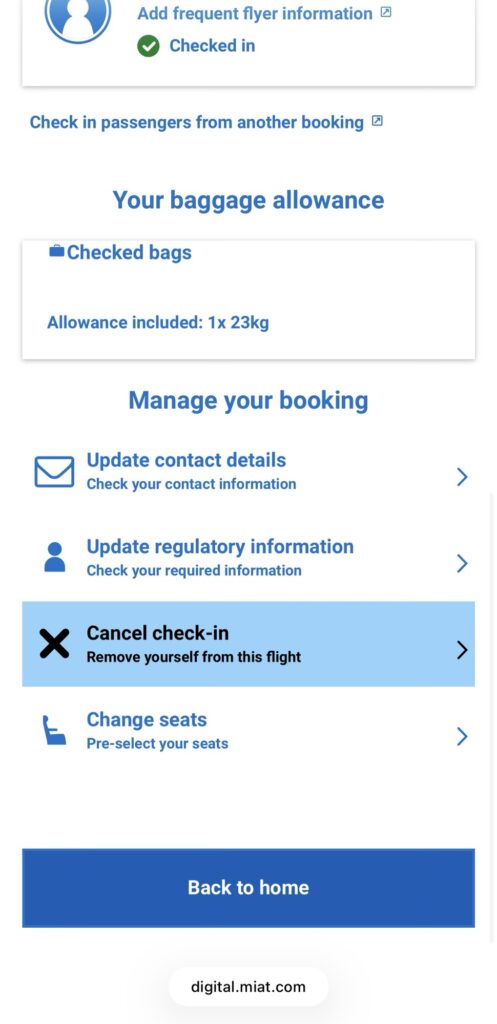
座席を確認、もしくは指定したらチェックイン完了です。
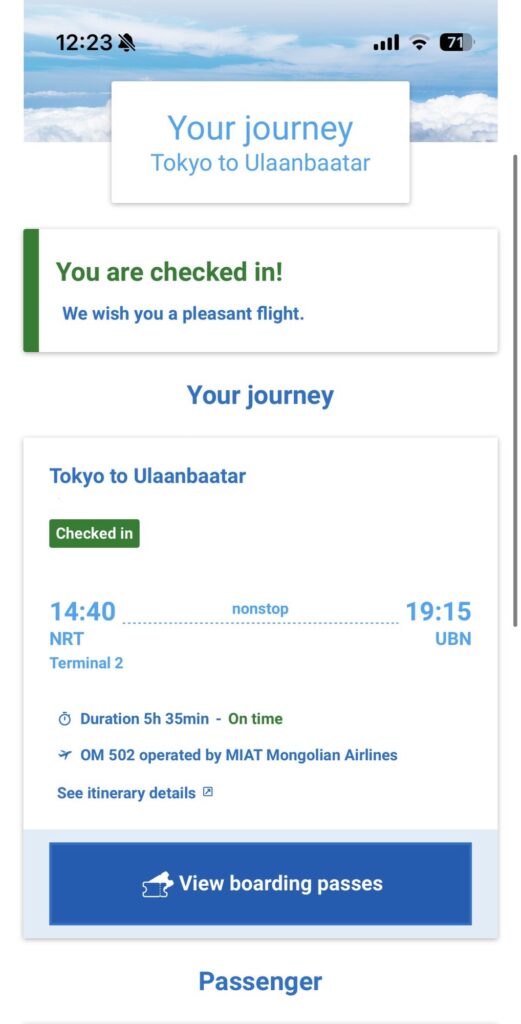
オンラインチェックイン締切前であれば、チェックイン完了画面の下部から座席の変更ができます。
Trip.comを初めて使う方へ
今回Trip.comを使ってよかったと感じたのは、次の2点です。
座席指定が無料でできた:
チェックインの開始を待たずに、予約画面から座席を選べました。窓側や通路側など、好みの席を早めに押さえられるのは安心です。
空港送迎も同じ画面で手配できた:
帰りの便は朝7時45分発。渋滞が少し心配で、ホテルに深夜3時35分に迎えにきてもらうことにしました。
この送迎もTrip.comで手配し、運転手が確定すると画面に表示されました。早朝の移動は不安になるので、ターミナルが合っているか、時間に余裕があるか等、フライトと一緒に管理できるのは心強いです。
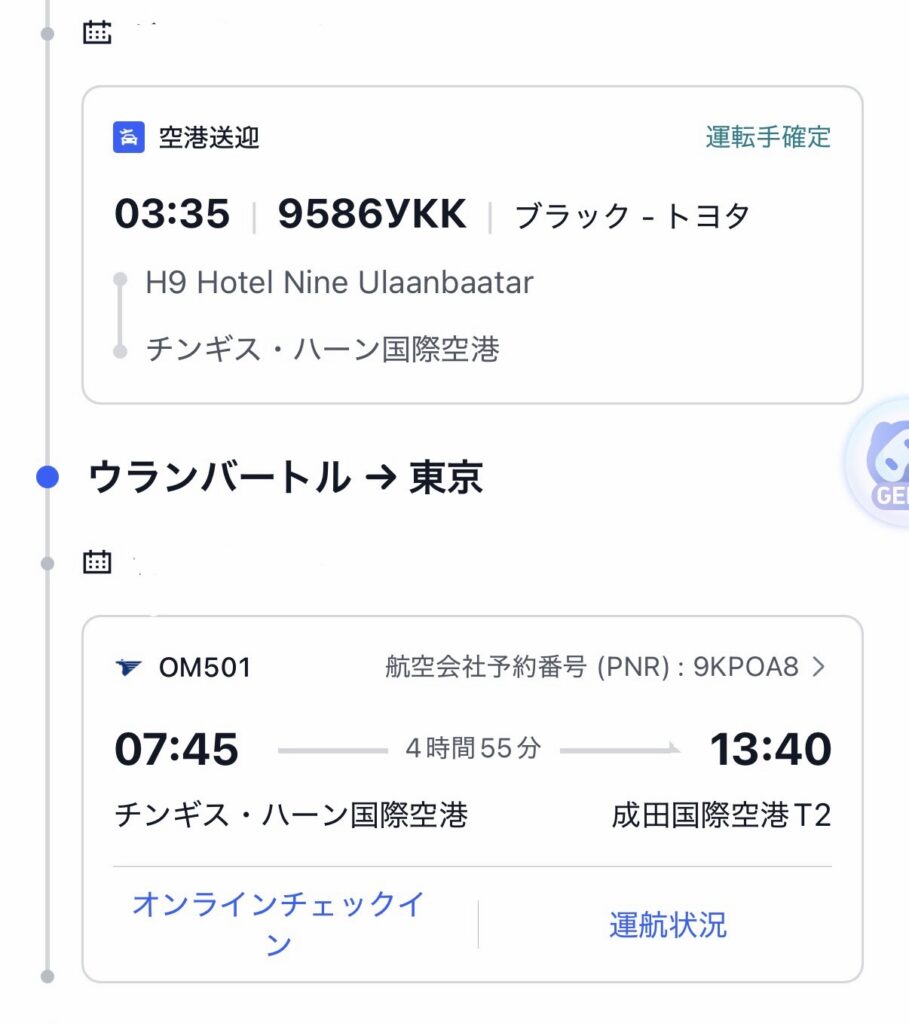
航空券の予約、座席の指定、空港までの送迎を1つのアプリで管理できるので、海外旅行に慣れていない方にも向いていると思います。
運賃や座席指定の条件は、時期や運賃の種類によって変わることがあります。予約前に、画面で内容を確認してくださいね。



初めて会員登録する方へ(招待コード)
Trip.comに初めて会員登録する方は、次の招待コードを入力すると、最大800円分の割引クーポンがもらえます。
招待コード:TVFJAZ
入力方法は、会員登録のときの招待コードに上のコードを入れるだけです。
※特典の内容や利用条件は、時期によって変わることがあります。
まとめ
Trip.comで予約して座席を指定し、MIATのサイトでチェックイン。全部スマホで終わり、思った以上に簡単でした。
成田からウランバートルへの直行便を検討している方は、ぜひTrip.comでの予約を検討してみてください。